显卡风扇_显卡风扇转速怎么调?(显卡风扇)
来源:网络 作者:夜静血幽 更新 :2023-05-08 15:06 科技百科

1.摘要显卡风扇不转怎么办?显卡风扇不转,可以拆下这个风扇。首先用小刷子把上面的灰尘清理干净。有时它因为灰尘太多而不转。然后把两节电池的正负极插到它的电源插座上,看风扇是否反光。如果没有,考虑换一个。以下是显卡风扇故障的维修方法。
2.【显卡风扇不起作用】显卡风扇不起作用。什么原因显卡风扇不管用?
3.一、显卡风扇不转怎么办?显卡风扇不转的原因是什么?
4.显卡风扇不转,可以拆下这个风扇。首先用小刷子把上面的灰尘清理干净。有时它因为灰尘太多而不转。然后把两节电池的正负极插到它的电源插座上,看风扇是否反光。如果没有,考虑换一个。如果有反射,再插主板试试。如果插上后没有反映,那就找主板上的其他风扇电源插座。一般主板上应该有2到4个左右的风扇电源插座,有些声卡需要风扇和汗水。
5.换了插座不转,就是你显卡风扇的电源插头有问题。找一个二手风扇的电源插头(电脑城应该有很多二手区。让老板给一个,应该不花你钱)。自己改吧。
6.显卡风扇不转。也有可能是轴承里的润滑油失效了,甚至是旋转电机烧坏了。
7.可以买一点润滑油或者缝纫机油。大概要3块钱。然后打开风扇中间的密封,滴两滴润滑油进去。如果解决不了问题显卡风扇不转,就换风扇!
8.以前的显卡没有风扇,只有散热片才能稳定工作。现在好一点的显卡发热量大,如果风扇不转,会影响显卡稳定工作甚至死机,建议固定风扇。
9.至于显卡风扇,不转的原因有很多。最常见的就是供电不足和接触不良。可以看一下显卡风扇上的电源插座接触是否良好。如果没有问题,就是供电不足。可以考虑换个电源或者买个可以外接电源的风扇。
10.二。解决方案显卡风扇过度噪音方法的经验
11.现在显卡性能越来越强,但随之而来的问题是显卡风扇的噪音越来越大,让人无法忍受。解决方法显卡风扇噪音过大的问题成为继显卡性能之后,广大DIY玩家关注的另一大显卡选择问题。根据隐形冠军以往的经验,解决方法是显卡风扇太吵。下面大致总结了三种常用的方法。
12.第一,通过购买静音显卡风扇,改造显卡的散热片,可以实现显卡降噪的目的。
13.这种方法虽然彻底直接,但是需要额外购买一个新的显卡散热器,而更换下来的散热器显卡风扇如果不再使用就会永远闲置,这无疑是一种资源浪费。更何况改装后的显卡散热风扇能否满足显卡芯片本身的散热要求,改装后的显卡风扇的噪音是否真的得到控制,都是未知数。
14.显卡降噪成本:
15.显卡降噪难点:
16.显卡降噪效果:未知
17.显卡降噪环保指数:0
18.其次,显卡本身的功能软件可以降低噪音。
19.一些主要的显卡厂商会自主开发一些显卡调节工具供玩家使用,这些工具大多都有风扇调节选项。它可以用来调节风速。但并不是所有的显卡厂商都有开发软件的实力。品牌显卡风控软件大多适用于某些品牌的显卡。
20.显卡降噪成本:
21.显卡降噪难点:
22.显卡降噪效果:少数品牌适用。
23.显卡降噪环保指数:5
24.第三,使用RivaTuner通用显卡降噪软件。
25.进入软件主界面,选择显卡图标的“低级系统设置”。
26.进入“风扇”设置选项,选择“固定”,自由拖动风扇速度条“25%~100%”。
27.当你点击确定或者应用的时候,你会发现世界突然变得安静了很多。当显卡风扇速度设定低时,建议开启显卡温度监测,运行软件烤机五分钟,观察温度是否急剧上升。根据隐形冠军的经验,显卡温度在75摄氏度以下是没有问题的。当显卡温度高于90摄氏度时,需要适当提高风扇转速。
28.显卡降噪成本:
29.显卡降噪难点:
30.显卡的降噪效果:立竿见影
31.III显卡风扇速度调整
32.修改显卡风扇速度方法1: CCC驱动
33.我们玩家通过驱动修改显卡参数是很自然的方式,因为自带的驱动是最方便最安全的。
34.卡A的驱动程序通常被称为CCC,简称catalyst。右键单击并打开a卡驱动器catalyst控制面板。
35.选择菜单项ATI OverDrive,即a卡驱动中为玩家集成的特殊信息检测和超频工具。
36.从上图可以看出,默认情况下,显卡是自动控制风扇转速的。图中所示的风扇转速为40%,即风扇全速运转时转速的40%。值得注意的是,我们采用的a卡型号是HD5750。
37.我们选中了“启用手动风扇控制”复选框,并尝试将其拉至70%档位。当然,你也可以调低风扇转速的档位。一般来说:出厂默认显卡风扇怠速状态下30%左右旋转。
38.GPU-Z温度传感器截图
39.从GPU-Z的截图来看,当显卡风扇的转速从40%上升到70%时,GPU温度从45下降到43。
40.值得一提的是,之前的n卡驱动还集成了类似的功能面板,可以调节显卡频率和风扇转速。但随着新驱动的更新和第三方n卡超频软件的引入,超频功能和调节风速的功能面板不再集成在目前的n卡驱动中。后面会给大家介绍各种修改n卡上风扇转速的软件。
41.修改显卡风扇速度方法二:RBE软件
42.国外著名网站techpowerup开发的软件RBE(镭龙Bios编辑器)也可以修改转速显卡风扇。相比之前的“软修改”,这种修改显卡BIOS的“硬修改”方式更加专业,一劳永逸。
43.单击保存BIOS。
44.值得注意的是,在对BIOS进行任何修改时,我们最好提前借助GPU-Z保存一份显卡的BIOS副本,作为备份BIOS进行恢复。
45.加载先前保存的BIOS文件。
46.需要注意的是,这次用的显卡还是HD5750。
47.RBE软件的基本信息页面
48.RBE显卡BIOS修改软件界面比较简单,玩家可以轻松使用。第一个按钮选项是基本信息页面,显示当前显卡BIOS的基本信息。
49.第二个按钮选项3354频率设置页面
50.第三个按钮选项3354风扇设置页面
51.风扇转速与温度的两种关系
52.在风扇设置页面,主要有两种显卡风扇调节方案,一种是显卡风扇转速随核心温度线性变化;另一个是显卡风扇转速和铁芯温度变化呈折线状。我们可以选择任何速度控制方法来调整显卡风扇。例如,我们选择第二种方案。例如,当核心是70摄氏度时,我们可以将风扇速度调整到35%或45%等等。
53.第四个按钮选项3354附加功能页面
54.保存显卡风扇速度方案的BIOS文件。
55.借助卡a BIOS刷新工具软件——ATIWinflash
56.我们可以用ATIWinflash,一个可以在WINDOWS状态下刷新BIOS的软件,把保存的新BIOS文件刷到显卡里。
57.修订版显卡风扇速度方法III: NVInspector
58.NVIDIA Inspector是一款n卡检测和超频的软件。它不仅可以像GPU-Z一样提供快速的信息检测功能,还可以设置n卡的超频和风扇转速。
59.开放式超频面板
60.我们用的n卡是GTS450,默认频率783MHz,待机状态下核心温度44摄氏度,风扇转速30%(1470rpm)。
61.默认情况下,显卡自动控制风扇转速,初始值为30%。
62.手动设置显卡风扇速度
63.我们取消了自动复选框,并将风扇速度提高到55%。这时从GPU-Z的传感器页面截图可以看到,显卡核心温度下降到41摄氏度,转速达到3540rpm。总结一下这种“软修改”方法的优缺点:优点是新手修改速度非常方便显卡风扇;只是需要软件内存常驻。不过这个软件其实并不占用太多内存空间,基本可以忽略。
64.改装显卡风扇速度方法四:加力
65.微星的这个加力超频软件应该是所有超频高手都熟悉的。微星的这款加力软件集成了超频、信息检测、参数调整等多种功能。并且还具有MSI显卡风扇独有的调速功能。确实是不可多得的好软件。
66.加力燃烧室面板
67.从加力软件检测到的信息可以知道,显卡风扇当前速度30%,核心温度49摄氏度。
68.容易调整加力显卡风扇速度
69.我们单击自动选项,切换到改变风扇速度的方式,然后将其拉到50%档位,最后单击应用按钮使设置生效。我们可以看到显卡核心温度迅速下降到45摄氏度,显卡风扇转速的曲线也发生突变,上升到50%。
70.单击设置打开详细设置面板。
71.点击设置打开详细设置面板,选择“风扇”选项卡,勾选“让用户定义软件控制风扇转速”,用户可以通过图中曲线的两个拐点进行调整显卡风扇转速的设置非常方便。
72.值得一提的是,微星加力软件使用的是RivaTuner内核,所以无论是a卡还是n卡都可以调节显卡的风扇转速,功能相当丰富。有兴趣的朋友可以仔细研究一下这两款软件。这里不再重复RivaTuner调节教程显卡风扇速度。
73.修改显卡风扇速度方法五:暗影魔盘
74.HD(魔盘HD是一款专为DIY玩家设计的简单、实用、有创意的智能软件。软件还能轻松实现超频和显卡风扇速度,并能自动检测BIOS和驱动的更新。设计的很有思想,很傻。
75.暗影魔盘HD的面板非常霸气,简洁。
76.从上图可以看出,在待机状态下,显卡风扇的转速为30%,核心温度为53摄氏度。
77.使用Magic Disk HD调节风扇速度。
78.点击风扇转速值旁边的小三角使其进入手动调节状态,将风扇转速拉到48%档位,然后点击“应用”使设置生效。从GPU-Z的截图中,我们可以清楚的看到显卡核心温度下降到48摄氏度,转速上升到3000rpm。
79.修改显卡风扇速度方法六:NiBiTor软件
80.知名的修改n卡BIOS的软件NiBitor,功能极其强大。它可以修改显卡的频率、电压、内存定时和风扇温度控制等等。按照惯例,我们还是把BIOS保存为副本进行备份,然后用NiBitor打开BIOS文件。
81.NiBitor软件风扇温度控制选项页面
82.选择“温度”选项卡,点击右下角的“风扇速度IC”,将出现以下风扇控制界面。
83.右边是风扇控制界面。
84.简要解释重要参数的主要含义:
85.全速运转的风扇温度=tcrit+8。从图中我们可以知道:XFX的9600GSO在温度达到108以上才会全速运行;
86.Thys每增加或减少一次,下面方框中的相关值也会发生变化;
87.风扇开始加速时的温度=tmin+8。从图中我们可以知道:显卡在68开始加速;
88.Min Duty cyde:代表初始默认速度显卡风扇;
89.综上所述,XFX 9600GSO显卡的温度设置门槛比较高,Tmin默认为60,也就是68会提速,68以下会以30%的速度运行;TCrit默认为100,即显卡核心温度达到108时,风扇会全速运转。一般来说,最低值决定显卡待机时的风扇转速,最高值是显卡满载时的风扇转速。最高值(Tcrit)和最低值(Tmin)之差决定显卡风扇的速度。差值越大,风扇对温度变化的响应越慢,反之亦然。
90.用户设置好显卡的风扇转速后,可以保存为BIOS文件。最后,在WINDOWS下可以刷新n卡BIOS的软件Shadow Magic Disk HD的帮助下,可以轻松更新BIOS。
91.最后总结一下:修改显卡风扇速度的方法大致可以分为两种:3354“软修改”和“硬修改”。前一种方法很容易实现显卡风扇转速的快速实时修改,驱动方式的修改也包含在内,非常方便;后一种方法虽然比较复杂,而且涉及到刷新显卡BIOS的危险操作,但是可以一劳永逸。建议高端玩家可以采用后一种方案。
显卡风扇- END -
骁龙870相当于苹果a几(iPhone 14,HUAWEI P50 系统)

品牌型号:iPhone 14,HUAWEI P50
HJT电池是什么(HJT电池主要有以下优势)

HJT电池是第三代电池片,又称为异质结电池。是一种特殊的PN结,由非晶硅和晶体硅材料形成,是在晶体硅上沉积非晶硅薄膜,...
华为p30有红外线功能吗

品牌型号:HUAWEI P30
苹果手机怎么设置隐私加密(苹果手机设置隐私加密的操作方法)

苹果手机设置隐私加密的操作方法如下:1、打开手机的设置,点击屏幕使用时间按钮,进入屏幕使用时间的设置页面中。2、点...
苹果手机文件管理在哪里打开(爱思助手7.98.53)
品牌型号:iPhone 13
ao3设置中文后还是英文

品牌型号:HUAWEI Mate 40 Pro
天玑810相当于骁龙多少

天玑810相当于骁龙750G处理器,在芯片的性能方面是骁龙750G更好一些,但是天玑810为用户提供更加先进的制作工艺,可以为...
any-an00是荣耀什么型号
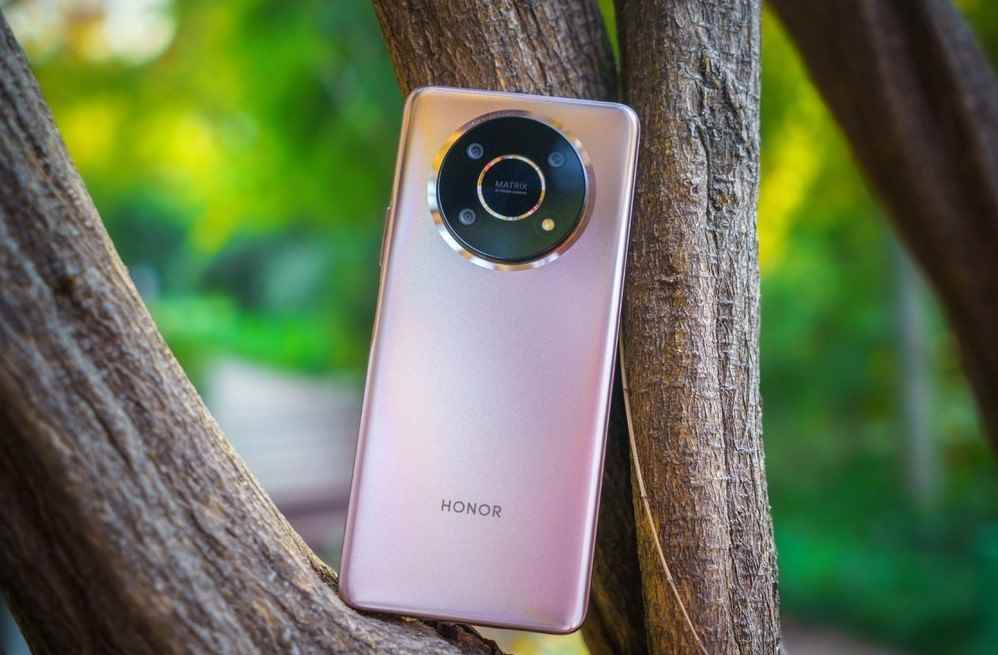
any-an00是荣耀X30的手机型号。荣耀X30是荣耀2021年发布的手机产品,采用6.81英寸LCD屏幕;高度约166.07毫米,宽度约75....
支付宝青少年账号怎么设置密码(支付宝怎么添加青少年账号)

怎么设置支付宝青少年账号的,下面具体的分享。
文革电影_文革电影(文革电影)

文革电影_文革电影(文革电影)文革电影,文革电影这个很多人还不知道,小飞来为大家解答以上的问题。现在让我们一起来...